
Flugbuch importieren · Deine Geschichte zieht mit um
Flugbuch wechseln. Werdegang behalten.
Hol deine Flüge aus einer Datei und prüfe das Ergebnis, bevor du es übernimmst. Du musst deine Karriere nicht bei null beginnen.
WO DU ES FINDESTStart oder Logbook → Flugbuch importieren
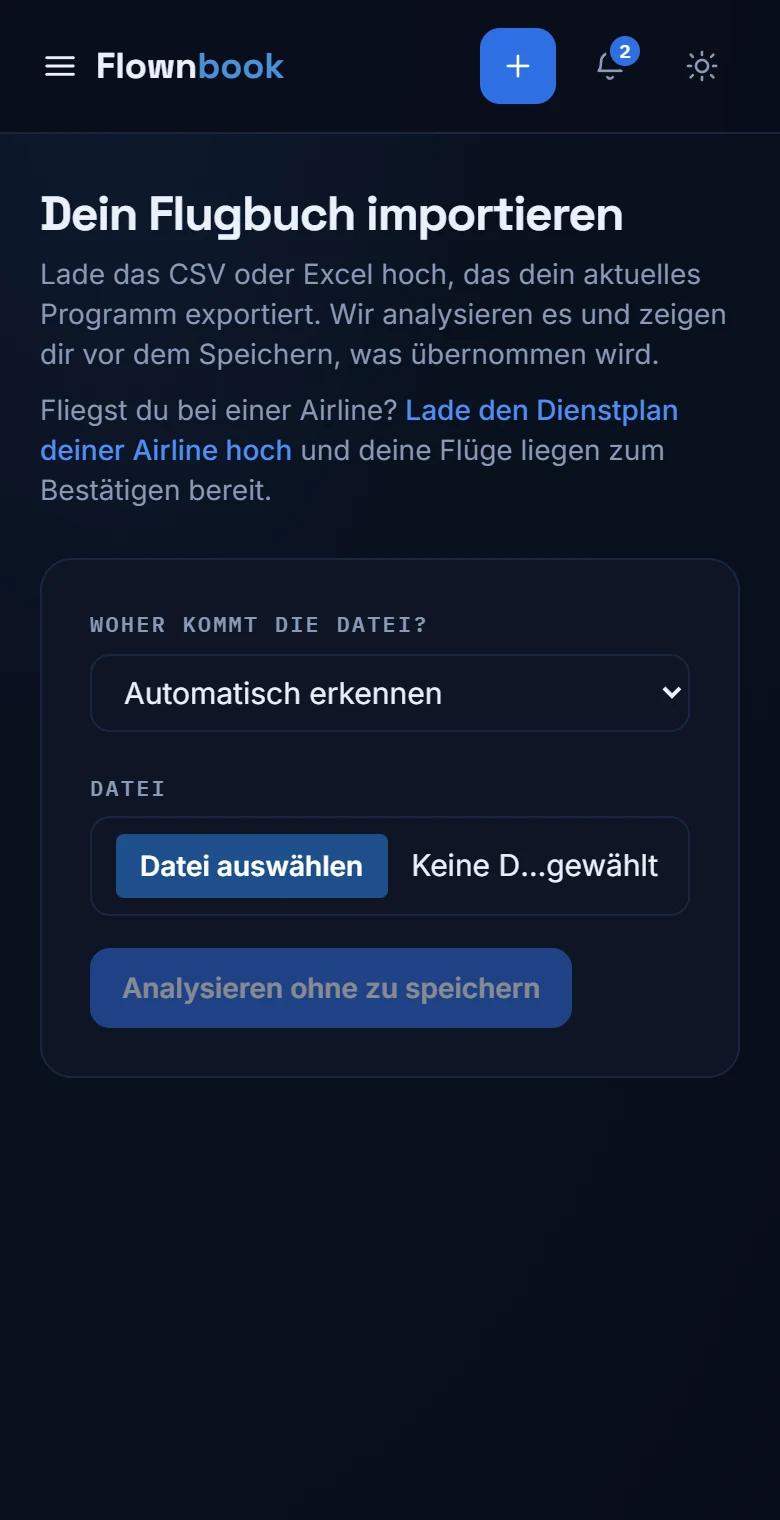
Bild vergrößern ↗
Schritt für Schritt
So nutzt du
Flugbuch importieren.
Öffne die App und folge diesen Schritten.
Datei vorbereiten
Exportiere deine Flüge aus dem Programm, das du nutzt. Flownbook akzeptiert CSV- und Excel-Dateien (.xls und .xlsx); der Bildschirm erklärt, wie du die Spalten vorbereitest.
Die Auswertung prüfen
Wähle die Datei aus und prüfe die Reihenfolge von Tag und Monat. Die Vorschau zeigt gültige Flüge, Duplikate und Zeilen, die korrigiert werden müssen.
Bestätigen, was übernommen wird
Prüfe den Bericht und tippe auf die Import-Schaltfläche, wenn alles passt. Sieh dir danach die Flüge im Logbook an und prüfe, ob die Zeiten stimmen.